Биты и байты.

Биты и байты.
Показаны сообщения с ярлыком EXCEL. Показать все сообщения

вторник, 6 декабря 2016 г.

Рабочие лайфхаки. Полезная комбинация Excel + CMD

Прилетела тут как-то задача создать 50 пользователей локальных  для доступа к SharePoint порталу.

Ясен день заводить каждого вручную это обезьянья работа, одного пользователя еще можно создать, но 50 это перебор.
Для таких задач отлично подойдет комбинация Excel и командной строки.
Основная идея - быстро повторить одну и ту же команду CMD с разными параметрами. Как это работает? 

Создаем таблицу следующего вида, допустим у нас есть электронные адреса и по ним необходимо создать пользователей
Применительно к нашей задаче , добавляем  3 дополнительных столбца:

Password – генерируем случайно функцией excel
=СИМВОЛ(СЛУЧМЕЖДУ(65;90))&СИМВОЛ(СЛУЧМЕЖДУ(97;122))&СИМВОЛ(СЛУЧМЕЖДУ(97;122))&СИМВОЛ(СЛУЧМЕЖДУ(65;90))&СЛУЧМЕЖДУ(1000;9999)&СИМВОЛ(СЛУЧМЕЖДУ(65;90))

UserName – берем из адреса почты
=ЛЕВСИМВ(B2; НАЙТИ("@";B2;1)-1)

Script – само тело скрипта который будет выполняться на основе наших параметров username и password
="NET USER " & D2&" """& C2&"""/ADD  /comment:""Test Employee"" "


Протягиваем наши ячейки по всем строкам вниз, затем копируем получившиеся скрипты в текстовый файл, и сохраняем его с расширением .bat


Два раза жмем по файлу, немного магии и пользователи созданы.

PS добавить почту в Sharepoint можно дополнительным столбцом
="Set-SPUser -Identity """&O2&""" -Email """&B2&""" -Web  https://sharepoint.com"

пятница, 14 октября 2016 г.

Полезные возможности Excel №2

Для тех кому нужна быстрая трансформация сводной таблицы в плоскую таблицу,  следует запомнить эти движения.


Удаляем заголовки и подписи, преобразуем ячейки в таблицу


Заполняем  значениями пустые значения в столбце сводной таблицы, выделяем нужные столбцы, жмем «Выделить группу ячеек», выбираем опцию «пустые ячейки»


Вводим формулу для первой пустой ячейки в столбце, нажимаем Ctrl +Enter, формула применится  ко всем ячейкам в столбце


понедельник, 7 сентября 2015 г.

Ассоциативность в Excel

Анализ большого объема данных это всегда проблема особенно если нельзя отловить связи между элементами.
В Excel 2010  появилось понятие срезов, которое будет полезно любому аналитику.
При выборе фильтра в срезе автоматически отображаются связанные значения в других фильтрах среза, по значку фильтра можно определить
Где конкретно установлен фильтр, а где отображаются связанные значения, все значения которые не связаны с данным фильтром будут светлее чем остальные. Видео.
Настройки таблицы всегда можно найти на вкладке конструктор, там можно привести таблицу к классическому виду и отключить промежуточные и общие итоги


В дополнение полезные ссылки

Визуализация данных на 3D-карте с помощью Power Map (GeoFlow) для Excel

5 инструментов в помощь аналитику


понедельник, 16 июня 2014 г.

SSAS - Обратная запись в кубы

Когда  требуется дать пользователю возможность для ввода  пользовательских  данных в куб непосредственно из клиента - отлично подойдет  комбинация Excel 2010 + SSAS.

1.Для этого создадим простой куб с 3 измерениями  Время, География, Продукт  и 2 показателя  Факт и План, выбираем функцию агрегирования  « Сумма»,
потому как  с другими функциями агрегирования WriteBack не работает.
2.Включаем опцию обратной записи для нашей основной секции, для этого переходим в раздел Partitions 
и правой кнопкой мышки нажимаем на секцию, в выпадающем меню выбираем writeback settings.

3.Обрабатываем наш куб и разворачиваем его на сервере.
4.Открываем Excel 2010 настраиваем подключение к нашей многомерной БД,  выбираем  «данные» подключения из других источников -> из служб аналитики, вводим название нашего сервера,
в разделе «параметры» -> выбираем опцию «Включить анализ что-если»

понедельник, 21 октября 2013 г.

Excel транспонирование

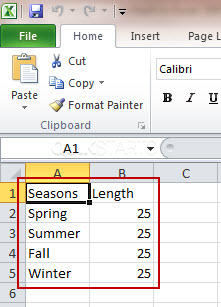
Как быстро развернуть столбцы  в строки и наоборот, говоря научным языком транспонировать.

3
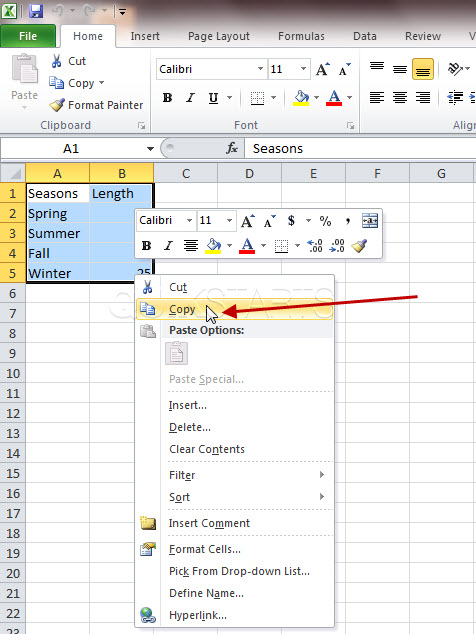
Все просто но не очевидно) Копируем выбранные ячейки

4
Выбираем область, куда все это дело вставить) Кстати для некоторых CTRL+V это единственный способ вставить)

About